

AWS RDS, S3 und Load Balancer Unterstützung in JDisc

AWS RDS S3 and Load Balancer Support in JDisc AWS RDS S3 and Load Balancer Support in JDisc

Liebe JDisc-Freunde, AWS-Cloud-Umgebungen definieren die Art und Weise, wie Unternehmen ihre Infrastruktur verwalten, immer wieder neu – sie bieten Flexibilität, Skalierbarkeit und Effizienz, die herkömmliche Setups nur schwer erreichen können. Dies bringt jedoch auch eine neue Herausforderung mit sich: die Transparenz von Cloud-Ressourcen wie AWS RDS, S3 Buckets und Load Balancer – Dienste, die oft außerhalb des Bereichs der traditionellen Netzwerkerkennung liegen.

Aus diesem Grund ist die Cloud-Erkennung für AWS, insbesondere für wichtige Services wie AWS RDS, S3 Buckets und Load Balancer, wichtiger denn je. Sie hilft Ihnen, Ihre Cloud-Infrastruktur zu erfassen, zu sichern und vollständig in Ihre IT-Asset-Management-Prozesse zu integrieren.

Wir freuen uns, eine leistungsstarke neue Erweiterung für unser AWS Cloud Discovery Modul in JDisc Discovery vorstellen zu können. Zusätzlich zu den bestehenden Funktionen unterstützen wir nun Amazon RDS, S3 Buckets und Load Balancer! Diese Erweiterungen bieten tiefere Einblicke in Ihre AWS-Umgebung und ermöglichen es Ihnen, ein vollständiges, genaues und aktuelles Inventar Ihrer Cloud-Assets zu führen – einschließlich AWS RDS-Datenbankinstanzen und anderer kritischer Ressourcen.
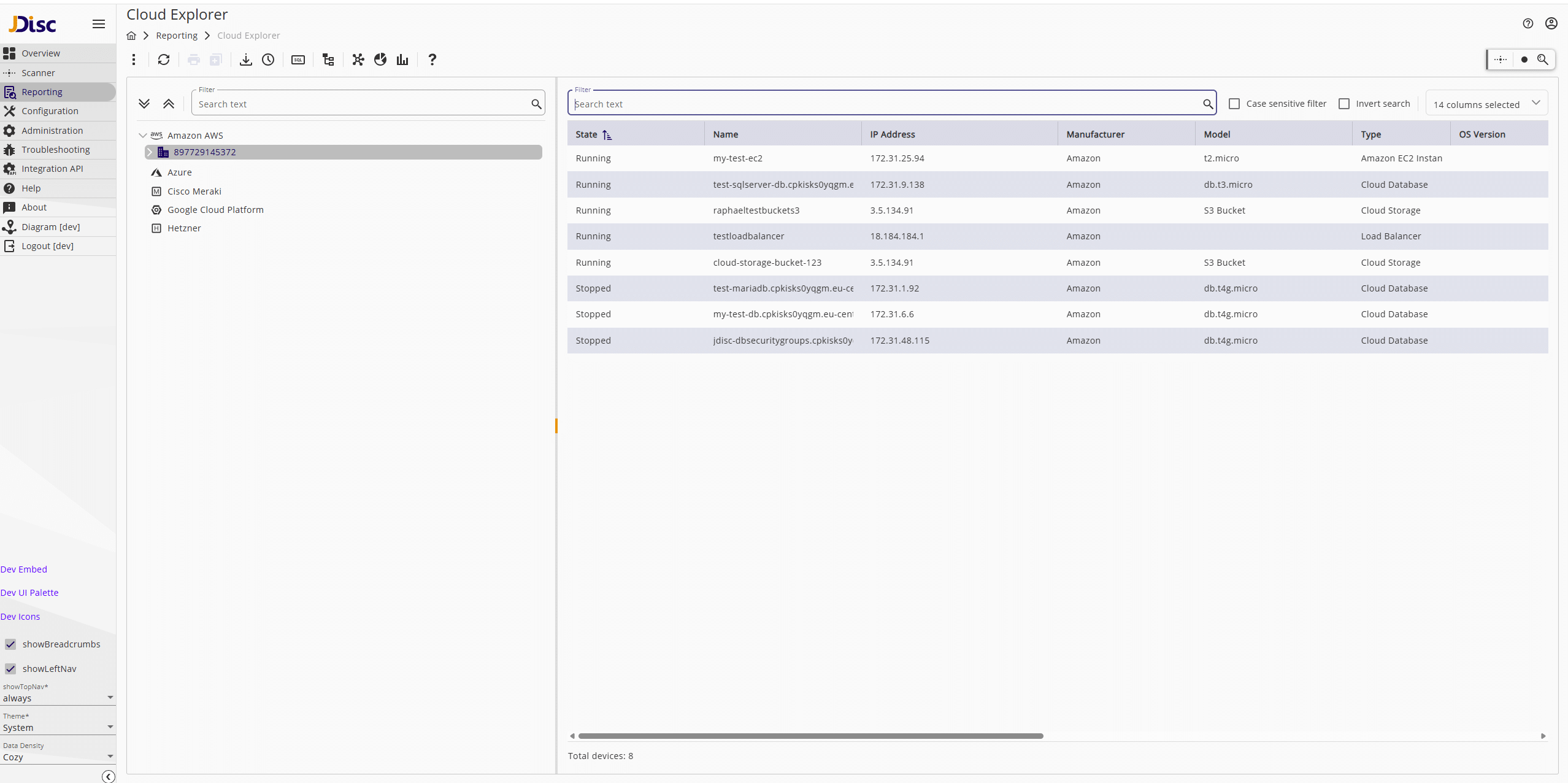
Screenshot of JDisc Cloud Explorer showing AWS cloud assets like RDS databases, S3 buckets, and a load balancer.
Cloud Explorer Ansicht in JDisc Discovery mit Anzeige der gefundenen AWS Ressourcen einschließlich RDS S3 und Load Balancer

Wenn Sie Ihre Infrastruktur vor Ort noch transparenter machen wollen, sollten Sie unseren Artikel über den IP-Scanner nicht verpassen, in dem wir aufzeigen, wie JDisc automatisch nicht verwaltete IP-Bereiche erkennen und scannen kann, um eine vollständige Netzwerkabdeckung sicherzustellen.

🛢 AWS RDS-Ermittlung in JDisc (Relationaler Datenbankdienst)

Sobald Sie Ihr Amazon Cloud Konto in JDisc konfiguriert haben und einen Cloud Discovery Job ausgelöst haben, wird JDisc RDS Instanzen als Standardgeräte erkennen, aber wir beschränken uns nicht auf die grundlegende Erkennung.

Für jede RDS Instanz finden Sie:

  • Die Anwendung (Datenbank-Engine), die auf der Registerkarte Software aufgeführt ist.
  • Wichtige Details wie Version, Port und Konfigurationsdaten.
  • Integration mit unserer End-of-Life (EOL) Tracking Funktion, damit Sie wissen, wann Ihre Datenbanksoftware das Ende des Supports erreicht.

JDisc ordnet automatisch andere nützliche Metadaten den benutzerdefinierten Attributen zu, so dass Sie alle technischen Eigenschaften überprüfen können, auch wenn noch kein entsprechendes Feld existiert.

🪣 Amazon S3 Buckets

S3-Buckets werden jetzt in der Gerätestruktur unter: Hardware → Laufwerke → Logische Laufwerke.

Dort können die Benutzer prüfen:

  • Die Größe der gespeicherten Elemente im Bucket.
  • Zusätzliche Metadaten wie Bucket-Region oder Speicherklasse, die wiederum über benutzerdefinierte Attribute zugänglich sind.

So können Sie die Speichertransparenz von AWS direkt in Ihre Infrastrukturübersicht integrieren.

⚖ Amazon Load Balancer

Load Balancer sind entscheidend für die Verwaltung des Datenverkehrs und der Verfügbarkeit in Cloud-Implementierungen. JDisc Discovery identifiziert diese nun als Geräte unter dem Abschnitt Netzwerk mit einer neuen Registerkarte Load Balancer Konfiguration.

Im Inneren finden Sie:

  • Die mit dem Load Balancer verknüpfte Zielgruppe.
  • Die zugewiesenen EC2-Instanzen (oft als Poolmitglieder bezeichnet), die Teil der Ausgleichsgruppe sind.

🔗Wichtig: Bei der Erstellung eines Load Balancers ist die Angabe einer Zielgruppe zwingend erforderlich. Sie definiert, wohin der eingehende Datenverkehr geleitet werden soll. Ohne eine Zielgruppe kann der Load Balancer nicht erstellt werden. Außerdem muss die Zielgruppe mit mindestens einer EC2-Instanz verknüpft sein.

Weitere Informationen zum Festlegen von Berechtigungen für EC2-Instanzen finden Sie in unserem AWS-Artikel, in dem wir Sie durch den Prozess des Startens, Konfigurierens und Markierens von EC2-Instanzen, die für die Aufnahme in eine Zielgruppe geeignet sind, führen.

Wie bei den anderen Diensten sind zusätzliche Details über benutzerdefinierte Attribute verfügbar, so dass Sie mit minimalem manuellem Aufwand ein vollständiges Bild erhalten.

Erforderliche IAM-Berechtigungen für AWS RDS, S3, Load Balancer und EC2

Mindestens die folgenden AWS-API-Berechtigungen müssen in der IAM-Richtlinie enthalten sein:

  • RDS: rds:DescribeDBInstances, rds:DescribeDBClusters, rds:ListTagsForResource

  • S3: s3:ListAllMyBuckets, s3:GetBucketLocation, s3:GetBucketTagging, s3:ListBucket

  • Load Balancer: elasticloadbalancing:DescribeLoadBalancers, elasticloadbalancing:DescribeTags, elasticloadbalancing:DescribeTargetGroups, elasticloadbalancing:DescribeTargetHealth

  • EC2 (für Zielgruppen): ec2:DescribeInstances, ec2:DescribeTags, ec2:DescribeInstanceTypesec2:DescribeVolumes , ec2:DescribeSubnets

Diese Berechtigungen ermöglichen es JDisc, Metadaten sicher und effizient abzurufen, ohne die Möglichkeit, Ressourcen zu verändern.

📆 Erstellen von AWS-Beispielservices

Möchten Sie es ausprobieren? Hier erfahren Sie, wie Sie die einzelnen Dienste erstellen:

AWS RDS-Instanz erstellen:

  1. Rufen Sie die RDS-Konsole auf.
  2. Klicken Sie auf „Datenbank erstellen“.
  3. Wählen Sie eine Datenbank-Engine (z. B. PostgreSQL).
  4. Wählen Sie eine Schicht für den Service.
  5. Legen Sie Anmeldedaten und Konfiguration fest.
  6. Machen Sie die DB öffentlich zugänglich.
  7. Klicken Sie auf „Datenbank erstellen“.

S3 Bucket erstellen:

  1. Gehen Sie zur S3-Konsole.
  2. Klicken Sie auf „Bucket erstellen“.
  3. Geben Sie einen eindeutigen Namen und eine Region ein.
  4. Konfigurieren Sie die Einstellungen (die Standardeinstellungen sind in Ordnung).
  5. Klicken Sie auf „Bucket erstellen“.

Load Balancer (ELB) erstellen:

  1. Gehen Sie zu EC2-Konsole > Load Balancers.
  2. Klicken Sie auf „Load Balancer erstellen“.
  3. Wählen Sie „Application Load Balancer“.
  4. Legen Sie Listener, AZs und Zielgruppen fest.
  5. Fügen Sie EC2-Instanzen hinzu.
  6. Klicken Sie auf „Erstellen“.

Ihre erste AWS-Cloud-Erkundung durchführen

Die Einrichtung und der Betrieb all dieser Funktionen ist einfach:

  1. Gehen Sie zur Cloud Account Configuration in JDisc und verbinden Sie Ihr AWS-Konto.
  2. Lösen Sie einen Cloud-Ermittlungsauftrag aus.
  3. Beobachten Sie, wie RDS, S3 und Load Balancer automatisch erkannt, angereichert und zu Ihrem Gerätebestand hinzugefügt werden.

Mit der Unterstützung von AWS RDS, S3 Buckets und Load Balancers gibt Ihnen JDisc Discovery jetzt einen breiteren Einblick in Ihre Cloud-Infrastruktur. Von Berechtigungen bis hin zu Metadaten Mapping und End-of-Life Tracking, unsere erweiterte Cloud Discovery hilft Ihnen, die Kontrolle über Ihre AWS Assets zu behalten – einfach und sicher.

Vielen Grüße, Raphael


About The Author

Raphael Nikou
I am a Junior Java Software Developer at JDisc, where I specialize in the design and implementation of the Discovery engine. My primary focus is on enhancing the core functionalities of the Discovery component, ensuring accurate and efficient data retrieval and system integration. Feel free to contact me on LinkedIn.

Leave A Comment

AWS RDS, S3 and Load Balancer Support in JDisc

AWS RDS S3 and Load Balancer Support in JDisc AWS RDS S3 and Load Balancer Support in JDisc

Dear JDisc friends, AWS cloud environments continue to redefine how organizations manage their infrastructure—offering flexibility, scalability, and efficiency that traditional setups struggle to match. However, this also introduces a new challenge: gaining visibility into cloud resources such as AWS RDS, S3 Buckets, and Load Balancer —services often outside traditional network discovery’s scope.

That’s why cloud discovery for AWS, especially for key services like AWS RDS, S3 Buckets, and Load Balancers, is more important than ever. It helps you account for, secure, and fully integrate your cloud infrastructure into your IT asset management processes.

We’re excited to introduce a powerful new extension to our AWS Cloud Discovery module in JDisc Discovery. In addition to existing features, we now support Amazon RDS, S3 Buckets, and Load Balancers! These additions bring deeper insights into your AWS environment, giving you the ability to maintain a complete, accurate, and up-to-date inventory of your cloud assets—including AWS RDS database instances and other critical resources.

Screenshot of JDisc Cloud Explorer showing AWS cloud assets like RDS databases, S3 buckets, and a load balancer.
Cloud Explorer view in JDisc Discovery displaying discovered AWS resources including RDS S3 and Load Balancer devices

If you’re looking to strengthen visibility into your on-premises infrastructure as well, don’t miss our IP Scanner article, where we highlight how JDisc can automatically detect and scan unmanaged IP ranges to ensure full network coverage.

🛢 AWS RDS Discovery in JDisc (Relational Database Service)

Once you configure your Amazon cloud account in JDisc and trigger a Cloud Discovery Job, JDisc will discover RDS instances as standard devices.But we don’t stop at basic detection.

For each RDS instance, you’ll find:

  • The application (database engine) listed in the Software tab.
  • Important details like version, port, and configuration data.
  • Integration with our End-of-Life (EOL) tracking feature, so you know when your database software reaches its end of support.

JDisc automatically maps other useful metadata to custom attributes, allowing you to review all technical properties even if no dedicated field exists yet.

🪣 Amazon S3 Buckets

S3 Buckets are now reflected within your device tree under: Hardware → Disks → Logical Disks.

There, users can inspect:

  • The size of stored items in the bucket.
  • Additional metadata like bucket region or storage class, again accessible through custom attributes.

This helps integrate storage visibility from AWS right into your infrastructure overview.

⚖ Amazon Load Balancer

Load Balancers are critical for managing traffic and availability in cloud deployments. JDisc Discovery now identifies these as devices under the Network section, with a new Load Balancer Configuration tab.

Inside, you’ll find:

  • The target group associated with the load balancer.
  • The assigned EC2 instances (often called pool members) that are part of the balancing group.

🔗 Important: A target group is mandatory when creating a Load Balancer. It defines where incoming traffic should be routed. Without a target group, the Load Balancer cannot be created. Additionally, the target group must be linked to at least one EC2 instance.

You can learn more about how to define EC2 instances permissions in our AWS article, where we walk you through the process of launching, configuring, and tagging EC2 instances suitable for inclusion in a target group.

As with the other services, extra details are available via custom attributes, giving you access to the full picture with minimal manual effort.

Required IAM Permissions for AWS RDS, S3, Load Balancer & EC2

At minimum, the following AWS API permissions must be included in the IAM policy:

  • RDS: rds:DescribeDBInstances, rds:DescribeDBClusters, rds:ListTagsForResource

  • S3: s3:ListAllMyBuckets, s3:GetBucketLocation, s3:GetBucketTagging, s3:ListBucket

  • Load Balancer: elasticloadbalancing:DescribeLoadBalancers, elasticloadbalancing:DescribeTags, elasticloadbalancing:DescribeTargetGroups, elasticloadbalancing:DescribeTargetHealth

  • EC2 (for target groups): ec2:DescribeInstances, ec2:DescribeTags, ec2:DescribeInstanceTypesec2:DescribeVolumes , ec2:DescribeSubnets

These permissions allow JDisc to retrieve metadata safely and efficiently, without the ability to modify resources.

📆 Creating Sample AWS Services

Want to test it out? Here’s how to create each service:

Create AWS RDS Instance:

  1. Go to the RDS Console.
  2. Click “Create database.”
  3. Choose a database engine (e.g., PostgreSQL).
  4. Choose a tier for the service.
  5. Set credentials and configuration.
  6. Make the DB publicly accessible.
  7. Click “Create database.”

Create S3 Bucket:

  1. Go to the S3 Console.
  2. Click “Create bucket.”
  3. Enter a unique name and region.
  4. Configure settings (default is fine).
  5. Click “Create bucket.”

Create Load Balancer (ELB):

  1. Go to EC2 Console > Load Balancers.
  2. Click “Create Load Balancer.”
  3. Choose Application Load Balancer.
  4. Set listeners, AZs, and target group.
  5. Add EC2 instances.
  6. Click “Create.”

Running Your First AWS Cloud Discovery

Getting all of this up and running is simple:

  1. Go to the Cloud Account Configuration in JDisc and connect your AWS account.
  2. Trigger a Cloud Discovery Job.
  3. Watch as RDS, S3, and Load Balancers are discovered, enriched, and added to your device inventory—automatically.

With support for AWS RDS, S3 Buckets, and Load Balancers, JDisc Discovery now gives you broader visibility across your cloud infrastructure. From permissions to metadata mapping and end-of-life tracking, our enhanced cloud discovery helps you stay in control of your AWS assets—easily and securely.

Cheers, Raphael


About The Author

Raphael Nikou
I am a Junior Java Software Developer at JDisc, where I specialize in the design and implementation of the Discovery engine. My primary focus is on enhancing the core functionalities of the Discovery component, ensuring accurate and efficient data retrieval and system integration. Feel free to contact me on LinkedIn.

Leave A Comment